Die Seite Prüfung des Zahlungsausgleichs
Die Seite Prüfung des Zahlungsausgleichs ist der zentrale Arbeitsbereich für die Überprüfung und den Ausgleich von Zahlungsausgleichsvorschlägen. Sie zeigt die importierten Banktransaktionen zusammen mit allen potenziell übereinstimmenden Posten an und gibt Ihnen so die Informationen, die Sie für die vollständigen Abstimmung benötigen.
Sie können die Seite sowohl über die Bankkontoabstimmung als auch über das Zahlungsabstimmungsbuch.-Blatt aufrufen, indem Sie eine Zeile auswählen und auf die Spalte Status oder Vorschlag klicken, oder indem Sie auf Start > Ausgleichsvorschläge klicken.
Die Seite ist in mehrere Abschnitte unterteilt, die Ihnen helfen, Transaktionen zu überprüfen, Vorschläge zu bewerten und die Abstimmung abzuschließen.
Transaktionsdetails
Dieser Abschnitt zeigt Informationen aus der Kontoauszugszeile, einschließlich des Abstimmungsstatus, des Transaktionsdatums und der Beschreibung. Sie können auch die Details der Abstimmungszeile öffnen, um weitere importierte Informationen anzuzeigen.
Angewendet auf
Im Abschnitt Angewendet auf wird das Konto angezeigt, dem die Zahlung bei der Buchung der Abstimmung zugeordnet wird. Sie können die Kontoinformationen bei Bedarf manuell aktualisieren.
Die Kontoinformationen können durch automatische Abstimmung festgelegt, aber auch manuell bearbeitet werden. Beim Aufruf der Aktion Posten werden Kontotyp und Kontonummer zum Filtern verwendet.
Zugehörige Partei
Unter Allgemein werden, sofern im Kontoauszug verfügbar, im Abschnitt Zugehörige Partei Informationen wie Name, Adresse, Bankkontonummer und IBAN angezeigt.
Hinweis
Der Abschnitt Zugehörige Partei ist nur sichtbar, wenn der Kontoauszug diese Informationen enthält, typischerweise aus ISO 20022-Dateien.
Der Abschnitt „Zahlungsausgleichsvorschlag“
Im Abschnitt „Zahlungsausgleichsvorschlag“ werden alle Vorschläge aufgelistet, die während des Abgleichprozesses automatisch erstellt wurden. Jeder Vorschlag stellt eine mögliche Übereinstimmung zwischen einer Kontoauszugszeile und einem Posten dar.

Obwohl Sie keine Vorschläge manuell erstellen können, können Sie diese überprüfen, die ausgeglichenen Beträge anpassen und entscheiden, ob ein Vorschlag angewendet werden soll.
Um einen Vorschlag auszugleichen oder einen Ausgleich aufzuhaben, aktivieren oder deaktivieren Sie das Kontrollkästchen Ausgeglichen. Sie können bei Bedarf auch Felder für Ausgleichsbetrag, Skontobeträge oder die Toleranzfelder bearbeiten.
Wenn sich ein Vorschlag auf einen Postenbezieht, der bereits in einer anderen Bankkontoabstimmungszeile oder in einem anderen Buch.-Blatt ausgeglichen wurde, wird er nicht automatisch ausgeglichen. In diesem Fall ist der Abstimmungsstatus der Zeile auf Vorschläge prüfen gesetzt. Auf der Seite Prüfung des Zahlungsausgleichs wird dies auf zwei Arten angezeigt:
- Eine Benachrichtigung informiert Sie darüber, dass ein oder mehrere Vorschläge bereits angewendet wurden, und ermöglicht es Ihnen, das Buch.-Blatt zu öffnen, in dem der Posten ausgeglichen wurde.
- Bereits ausgeglichene Posten sind blau kursiv dargestellt.
Wenn Sie versuchen, einen Vorschlag auszugleichen, der bereits an anderer Stelle ausgeglichen wurde, bricht das System die Aktion ab und zeigt eine Fehlermeldung an.
Im Abschnitt „Zahlungsausgleichsvorschlag“ verfügbare Aktionen
Im Abschnitt Zahlungsausgleichsvorschlag können Sie mithilfe der verfügbaren Aktionen Teilzahlungen vornehmen oder Differenzen übertragen.
So machen Sie Änderungen rückgängig:
- Wenn Sie das Kontrollkästchen Ausgeglichen deaktivieren, stellt das System die ursprünglichen Werte wieder her. Dadurch lassen sich unerwünschte Änderungen problemlos rückgängig machen.
Teilzahlung ausgleichen
Verwenden Sie Teilzahlung ausgleichen, wenn der Restbetrag die Differenz decken kann. Diese Aktion ist verfügbar, wenn der Transaktionsbetrag den Rechnungsbetrag nur teilweise deckt. Sie wird angezeigt, wenn Folgendes zutrifft:
- Wenn noch keine Posten ausgeglichen wurden, muss der Transaktionsbetrag niedriger sein als der aktuelle Restbetrag des Postens.
- Wenn Posten bereits ausgeglichen wurden, muss der Differenzbetrag niedriger sein als der aktuelle Restbetrag des Postens.
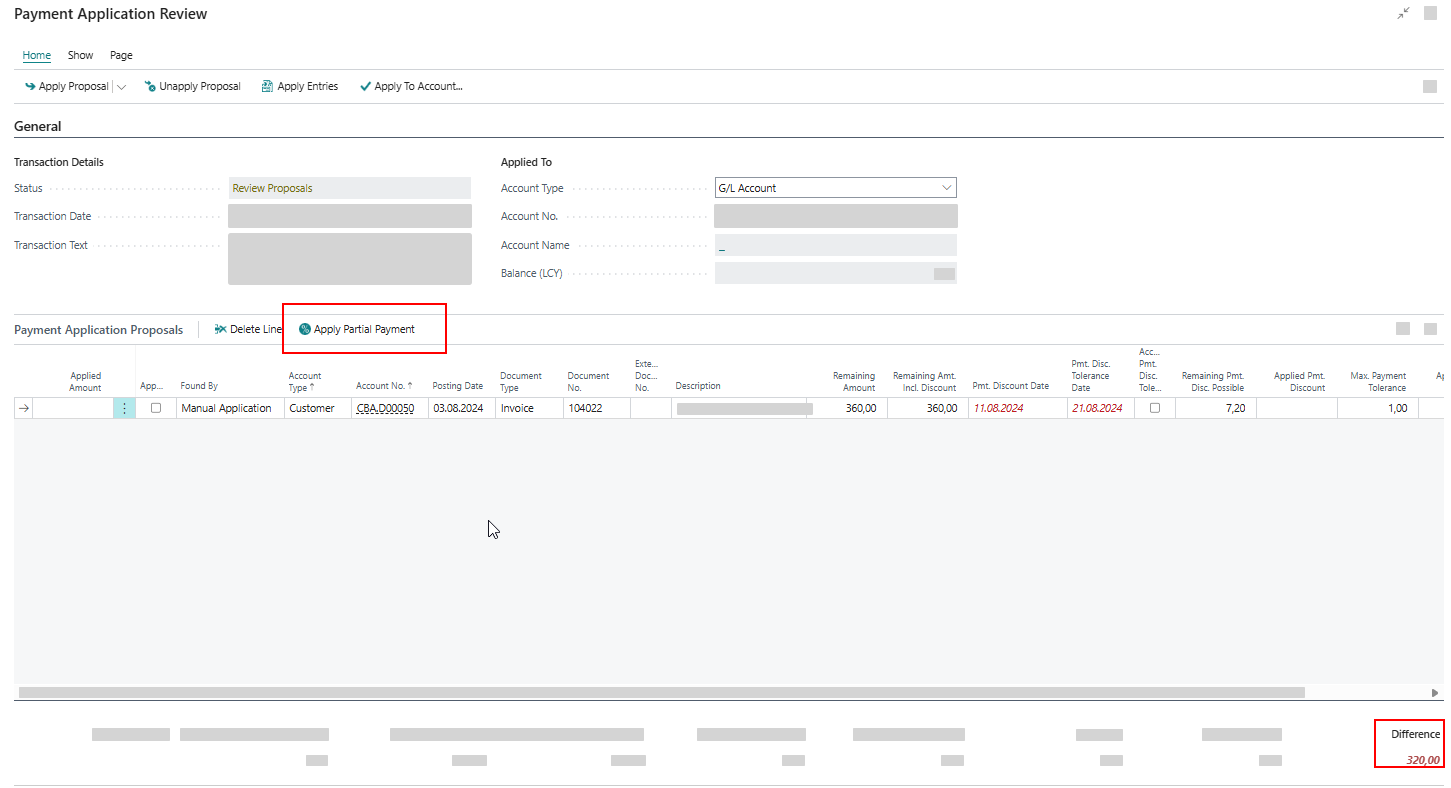
Wenn Sie auf Teilzahlung anwenden klicken, wird der Ausgleichsbetrag auf den Teilzahlungsbetrag festgelegt oder entsprechend der Differenz angepasst.
Skonti und Zahlungstoleranzen können nicht bei Teilzahlungen in genutzt werden. Das System löscht automatisch alle bestehenden Skontowerte.
Differenz auf Zahlung übertragen
Verwenden Sie die Option Übertrage Differenz auf Skonto, wenn eine geringe Differenz durch das Skonto gedeckt werden kann oder wenn das Skonto abgelaufen ist. Die Aktion aktualisiert mehrere Felder gleichzeitig:
- Ausgleichsbetrag
- Skontodatum (falls abgelaufen, wird es auf das Transaktionsdatum gesetzt)
- Restskonto möglich
- Verrechneter Skonto
- Restbetrag (inkl. Skonto)
Übertrage Differenz auf Skontotoleranz
Diese Aktion wird angezeigt, wenn die Differenz durch eine abgelaufene Skontotoleranz verursacht wird. Sie aktualisiert die folgenden Felder:
- Skontotoleranzdatum (falls abgelaufen, wird es auf das Transaktionsdatum gesetzt)
- Akzeptierte Skontotoleranz
- Restbetrag (inkl. Skonto)
- Ausgleichsbetrag
- Verrechneter Skonto
- Restskonto möglich

Transaktionsbeträge
- Auszugsbetrag (Bankabstimmung) oder Transaktionsbetrag (Zahlungsabstimmung) – der Betrag der Banktransaktion.
- Aufteilungsbetrag – der Betrag, der den durch Splitzeilen erstellten Splitzeilen zugewiesen wird (falls vorhanden).
- Übertragener Differenzbetrag – der Betrag, der bereits als Differenz auf Buch.-Blätter oder Konten übertragen wurde (falls vorhanden).
Ausgleichsbeträge
- Zahlungsausgleichsvorschlagsbetrag – Gesamtbetrag der ausgewählten Vorschläge.
- Ausgleichsbetrag – Gesamtbetrag, der in den Posten ausgeglichen wird.
- Ausgegl. Skonto – Gesamtkontobetrag des Ausgleichs.
- Verrechnete Zahlungstoleranz – die gesamte ausgeglichene Zahlungstoleranz (falls zutreffend).
- Rundung – Rundung des Betrags bei mehreren Währungen (falls zutreffend).
Hinweis
Achten Sie im oberen Bereich der Seite Prüfung des Zahlungsausgleichs auf Benachrichtigungen, die Sie zu den nächsten möglichen Schritten bei der Abstimmung führen. Benachrichtigungen enthalten oft relevante Aktionen, die Ihnen Informationen zum nächsten Schritt geben.
Infoboxen
Infoboxen zeigen Kontextinformationen basierend auf Ihrer Auswahl:
- Zuordnungdetails – Zeigt detaillierte Übereinstimmungsinformationen für den ausgewählten Vorschlag an, wie z. B. zusätzliche Transaktionsinformationen aus dem Kontoauszug, Informationen zu zugehörigen Parteien (Name, Adresse, Bankkonto), Rückgabegrundcodes und Beschreibungen für Lastschriftrückgaben, Suchregeln oder Splitregeln, die auf die Zeile angewendet wurden.
- Details der Abstimmungszeile – Beim Import von Kontoauszügen werden alle zusätzlichen Informationen automatisch importiert. Dies ermöglicht es Ihnen, Details zur importierten Banktransaktion einzusehen. Sie können eine Suchregel hinzufügen, um die Transaktion anhand dieser Informationen einem Konto zuzuordnen.
- Gebühren der Abstimmungszeile – Beim Import von Kontoauszügen werden alle Gebühren automatisch importiert. Sie können Gebühren, Provisionen und andere Gebühren im Zusammenhang mit der importierten Banktransaktion einsehen, wie zum Beispiel:
- Gebührenart – bankspezifischer Code zur Identifizierung der Gebührenart.
- Betrag – der Geldwert der Gebühr.
- Währung – die Währung, in der die Gebühr ausgewiesen wird (kann von der Transaktionswährung abweichen).
- Kredit-Debit-Indikator – gibt an, ob es sich um eine Belastung (Lastschrift) oder eine Rückerstattung (Gutschrift) handelt.
- Enthalten – gibt an, ob die Gebühr im Transaktionsbetrag enthalten ist oder separat berechnet wird.
Informationen zum Thema
Einführung in Zahlungsausgleichsvorschläge
Zahlungsausgleichsvorschläge überprüfen
Zahlungsvorschläge ausgleichen
Häufig gestellte Fragen zu Zahlungsausgleichsvorschlägen