Posten manuell ausgleichen
Der manuelle Ausgleich ermöglicht es Ihnen, Kontoauszugszeilen mit offenen Posten abzugleichen, wenn der automatische Abgleich die richtigen Posten nicht ermitteln kann. Dies gibt Ihnen die Kontrolle darüber, welche Rechnungen, Zahlungen oder Transaktionen den einzelnen Zeilen Ihres Kontoauszugs zugeordnet werden sollen.
Manueller Ausgleich ist Teil des Continia Banking Import-Moduls und ist auf der Seite für die Bankkontoabstimmung und auf dem Zahlungsabstimmungsbuch.-Blatt verfügbar. Manuelle Ausgleiche sind in den Workflow Prüfung des Zahlungsausgleichs integriert und werden als Vorschläge angezeigt, bei denen Gefunden von auf Manueller Ausgleich eingestellt ist.
Informationen darüber, wann ein manueller Ausgleich anzuwenden ist und welche Einstellungen dafür erforderlich sind, finden Sie unter Einführung in manuellen Ausgleich. Führen Sie immer zuerst den automatischen Abgleich durch, da dieser die meisten Szenarien umfasst. Verwenden Sie den manuellen Ausgleich nur dann, wenn der automatische Prozess die korrekten Posten nicht ermitteln kann.
Je nachdem, ob Sie mit Kontoauszügen oder Zlg.-Ausg. Buch.-Blättern arbeiten, können Sie Posten von verschiedenen Seiten aus manuell ausgleichen.
So gleichen Sie einen Posten manuell aus
So gleichen Sie eine Kontoauszugszeile mit einem offenen Posten ab:
- Suchen Sie (
 ) nach Bankkontoabstimmung oder Zahlungsabstimmungsbuch.-Blätter und wählen Sie den entsprechenden Link aus.
 - Wählen Sie die gewünschte Zeile Ihres Kontoauszugs aus und klicken Sie auf Start > Posten ausgleichen.
- Die Seite zum Ausgleichen von Posten öffnet sich und zeigt alle verfügbaren offenen Posten an. Prüfen Sie die Transaktionsdetails im Kopf und im Feld mit dem Gesamtbetrag für den Betrag des Kontoauszugs. Verwenden Sie die Anzeigen-Aktionen, um die Liste bei Bedarf nach Kontotyp zu filtern.
- Wählen Sie das Kontrollkästchen Ausgeglichen für den Posten aus, den Sie ausgleichen möchten. Das System berechnet und zeigt den Ausgleichsbetrag auf Basis des Restbetrags und der verfügbaren Skonti an.
- Überprüfen Sie die Gesamtbeträge:
- Ausgleichsbetrag – Gesamtbetrag, der ausgeglichen wird
- Ausgegl. Skonto – Skontobetrag falls innerhalb des Skontozeitraums
- Verrechnete Zahlungstoleranz – Toleranzbetrag, falls zutreffend
- Differenz – Restbetrag nach Ausgleich
- Die Seite wird geschlossen und Sie gelangen zurück zur Abstimmung. Das System erstellt einen Zahlungsantragsvorschlag, bei dem Gefunden von auf Manueller Ausgleich eingestellt ist.
Hinweis
Das Feld Ausgleichsbetrag wird entsprechend dem Restbetrag des Postens automatisch berechnet, wobei Skonti berücksichtigt werden, falls dies zutreffend ist. Sie können diesen Betrag bei Bedarf manuell überschreiben.
So gleichen Sie mehrere Posten aus
Verwenden Sie diesen Prozess, wenn eine Kontoauszugszeile mehrere Rechnungen oder Transaktionen umfasst.
So gleichen Sie mehrere Posten aus:
Suchen Sie (
) nach Bankkontoabstimmung oder Zahlungsabstimmungsbuch.-Blätter und wählen Sie den entsprechenden Link aus.Wählen Sie die gewünschte Zeile Ihres Kontoauszugs aus und klicken Sie auf Start > Posten ausgleichen.
Die Postenausgleich öffnet sich und zeigt alle verfügbaren offenen Posten an.
Wählen Sie das Kontrollkästchen Ausgeglichen für jeden Posten aus, den Sie ausgleichen möchten. Das System schlägt den Betrag für jeden Posten vor. Sie können Posten in verschiedenen Kontoarten ausgleichen.
Überprüfen Sie das Feld Differenz im Abschnitt mit Gesamtbeträgen.
- Wenn die Differenz null ist, entsprechen die ausgeglichenen Posten dem Bankauszugbetrag.
- Sollte weiterhin ein Unterschied bestehen, haben Sie folgende Möglichkeiten:
Ausgleich weiterer Posten
Manuelles Anpassen des Ausgleichsbetrags
Verwalten des Restbetrags mit der Option Differenz ins Buch.-Blatt übertragen
Zum Beispiel, wenn Sie Posten unterschiedlicher Kontoarten mit einer einzigen Kontoauszugszeile ausgleichen möchten:
- Klicken Sie auf Debitorenposten anzeigen, um Debitorenposten auszugleichen.
- Klicken Sie auf Kreditorenposten anzeigen, um Kreditorenposten auszugleichen.
- Klicken Sie auf Alle anzeigen, überprüfen Sie die Gesamtbeträge, und klicken Sie auf Ausgleichen. Jeder ausgeglichene Posten erstellt einen separaten Zahlungsausgleichsvorschlag, wobei Gefunden von auf Manueller Ausgleich gesetzt wird.
Wichtig
Stellen Sie sicher, dass der Ausgleichsgesamtbetrag nicht den Betrag der Kontoauszugszeilen-Betrag überschreitet. Das System validiert alle Beträge, bevor Vorschläge erstellt werden.
So gleichen Sie Posten manuell von der Seite Prüfung des Zahlungsausgleichs aus.
- Suchen Sie () nach Bankkontoabstimmung und wählen Sie dann den entsprechenden Link aus.
- Wählen Sie die gewünschte Zeile Ihres Kontoauszugs aus und klicken Sie auf Start > Ausgleichsvorschläge.
- Klicken Sie auf der Seite Prüfung des Zahlungsausgleichs auf Start > Posten ausgleichen.
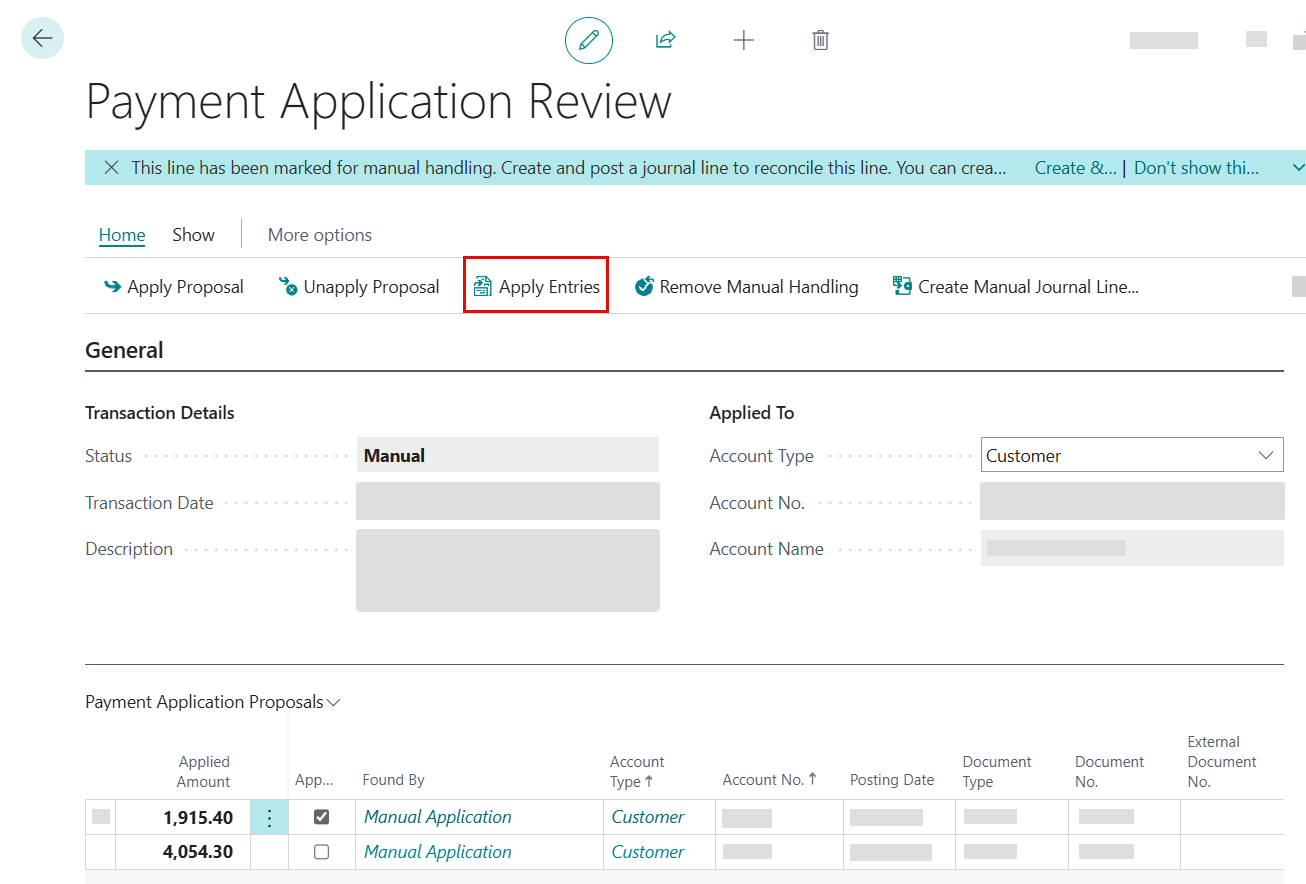
- Wählen Sie auf der Seite Postenausgleich die gewünschten Posten aus der Liste der offenen Posten aus. Sie können den Betrag manuell eingeben oder den Posten direkt ausgleichen. Das System berechnet den ausgeglichenen Betrag, und die Gesamtbeträge werden am unteren Rand der Seite angezeigt.
- Alternativ können Sie in der Zeile Ihres Kontoauszugs auf Ausgleichsvorschläge klicken, um die vorhandenen Vorschläge einzusehen, und anschließend auf Posten ausgleichen klicken, um zum manuellen Ausgleich zu wechseln.
Hinweis
Auf der Seite Prüfung des Zahlungsausgleichs können Sie zwischen Zahlungsausgleichsvorschlägen und Posten wechseln, indem Sie Zahlungsausgleichsvorschläge anzeigen oder Posten ausgleichen auswählen.
So geben Sie den ausgeglichenen Betrag manuell an
So können Sie einen bestimmten Betrag anstelle des vorgeschlagenen Betrags ausgleichen:
Öffnen Sie Postenausgleich für die Kontoauszugszeile.
Suchen Sie den Posten, den Sie ausgleichen möchten.
Geben Sie den Betrag in das Feld Ausgleichsbetrag ein. Das System prüft, ob der Betrag den Restbetrag übersteigt und wendet gegebenenfalls Skonti an.
Aktivieren Sie das Kontrollkästchen Ausgeglichen (falls es noch nicht aktiviert ist).
Warnung
Der Ausgleichsbetrag darf nicht höher sein als der Restbetrag oder der Restbetrag inkl. Skonto. Das System zeigt eine Fehlermeldung an, wenn der Betrag diese Grenzwerte überschreitet.
So heben Sie einen Sachpostenausgleich auf
Wenn Sie einen Zahlungsausgleich aufheben, macht das System die zugehörigen Änderungen rückgängig. Es löscht den Zahlungsausgleichsvorschlag, entfernt alle zugehörigen Buch.-Blattzeile in der Bankkontenabstimmung, setzt die Bankauszugszeile auf ihren vorherigen Status zurück, macht den Posten zum erneuten Ausgleich verfügbar und aktualisiert den Abstimmungsstatus auf Grundlage der neuen Differenz.
Hinweis
Sie können einen Ausgleich nur vor Buchung der Abstimmung aufheben. Nach der Buchung müssen die Posten mithilfe der Standardprozesse von Business Central rückgängig gemacht werden.
So heben Sie den Ausgleich eines Postens auf der Seite Postenausgleich auf:
- Klicken Sie auf Posten ausgleichen für die Kontoauszugszeile.
- Suchen Sie den ausgeglichenen Posten (durch Ausgeglichen gekennzeichnet und mit dem Ausgleichsbetrag ausgefüllt), und führen Sie einen der folgenden Schritte aus:
- Deaktivieren Sie das Kontrollkästchen Ausgeglichen.
- Setzen Sie den Ausgleichsbetrag auf Null.
- Wählen Sie den Posten aus und klicken Sie auf Ausgleich aufheben.
So heben Sie den Ausgleich eines Postens von der Seite Prüfung des Zahlungsausgleichs aus:
- Öffnen Sie Ausgleichsvorschläge für die Kontoauszugszeile.
- Suchen Sie den manuell ausgeglichenen Posten (angezeigt mit Gefunden von = Manueller Ausgleich).
- Wählen Sie den Posten aus und klicken Sie auf Vorschlagsausgleich aufheben. Das System entfernt den Zahlungsausgleichsvorschlag und erhöht die Differenz in der Kontoauszugszeile entsprechend.
Informationen zum Thema
Die Seite Postenausgleich
Beispiele für manuellen Ausgleich
Häufig gestellte Fragen zu manuellem Ausgleich
Einführung in manuellen Ausgleich